
404ログをWordPressのDBに全保存してはダメ
Redirectionプラグインでリダイレクト設定ついでに軽い気持ちでやって「サイトが重い!」と相談に来られるケースがあります。
ミスなく設定できているか確認してそのまま忘れてた!とか、設定した本人が退職していて誰も気づかなかったとか。
解除を忘れそうならせめて保存期限を設定しましょうね。
データベースにいらんログためちゃダメ!
サイトが重くなって、しまいには開けなくなるからね。
データ量が増えるだけではなくて404が発生するたびにログを書き込む作業も発生するので、ほんとに止めた方がいいです。
レンタルサーバーのログ機能とかGoogleサーチコンソールとか外部サービスでもたいてい確認できます。
どうしても必要ならログの保存期間を限定してください。
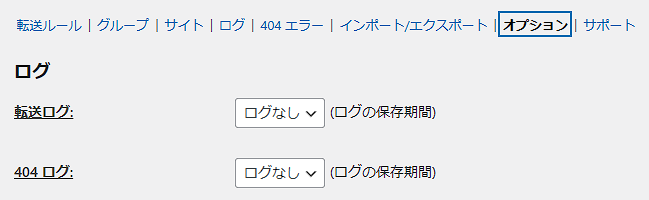
たとえばRedirectionプラグインだと設定画面のオプションタブで設定できます。
ログインURLを変えてたら特に注意
特に併用注意なのがSiteGuardとかWPS Hide LoginとかでログインURLを変更してたり、WordPressをサイトの下層ディレクトリに入れている場合。
※ これ自体はセキュリティ上とても有効です。404ログをDBに保存するなら気をつけてねというお話。
WordPressのログインURLに不正アクセスしようとする悪質ボットたちがwp-login.phpやら/wp-admin/周辺を狙ってわんさか来ると、404エラーのログがあっという間にふくれ上がります。
(ちなみに最近ご依頼いただいたサイトは14万件のログがたまっていました。)
そんなログの記録はWordPress以外に任せてしまった方がサイトのためです。
設定変更したらログの削除も忘れずに
Redirectionの場合、ログの保存期間無しに設定すると自動削除が動かないっぽいです。
ログが少ないなら設定後に手動削除してください。
大量にある場合は、保存期間をいったん1時間とか短く設定して、自動削除で減るのを待ちましょう。
手動削除が苦にならないくらいに減らしたら、保存期間無しに設定変更して残りのログを手動削除。
これでスッキリです。
ちなみにRedirectionのログ削除は、10分おきくらいに一定数ずつを繰り返し消してくれます。
大量に一括削除してDBに負荷がかかるのを避けるためだと思いますが、全部きれいになるまで少し時間がかかることがあります。
ときどき確認して「おー、減ってる減ってる」と喜びながら気長に待ちましょう。