cPanel系サーバーでノーコードビルダーSitejet(サイトジェット)を使ってみた

対象レンタルサーバーなら追加料金不要。とりあえず試してみた。
cPanelにいつのまにか追加されて無料で使えるようになっていたSitejet。
基本的にコードをゴリゴリ書くのが好きなんですが、クライアントによってはWordPressよりビジュアルまんま編集できる方がいいだろうな~という場合もあるのでとりあえず触ってみました。
cPanel版Sitejetが使えるレンタルサーバー
下記は私が知っているところ。
たぶんcPanel系だったらほかのとこも使えるんじゃないかと。
mixhost (ミックスホスト) 高速レンタルサーバー|WordPressに強い!アフィリエイトやビジネスにもおすすめ!

レンタルサーバー ColorfulBox(カラフルボックス)| 30日間無料お試し
cPanelのSitejetは本家Sitejetの機能制限版
クライアントと制作者がメッセージをやりとりする機能とか、複数スタッフで役割分担して~みたいな機能はカット。
サイトを作って公開する部分はまるっと入っているので、自分でサイトを作るのはもちろん問題なし。
編集画面へのログインが1アカウントでよければ、制作会社が案件で使うのも全然アリっぽいです。
ちなみにSitejet公式はこちら(有料)。
Sitejetは日本語で使えますが、ヘルプページ含む公式サイトは残念ながら日本語非対応。

Best Website Builder for Small Businesses & Agencies | Sitejet
Sitejet、使ってみて良かった点
エディターの操作感や表示
思ったより軽量に動いてくれます。
WordPressでElementor使うよりは全然快適。
日本語にもほぼ対応。
あと、編集画面内でAIが使えます。
いちいち別ウィンドウでAIに聞いてコピペしなくてもテキスト欄を選んだ状態で生成したら勝手に流し込み。
ちょっと珍しいのは、入力言語と出力言語を別々に指定できる点。
利用場面は限られそうだけど、多言語サイト作るには便利。
テンプレートの種類やデザイン
比較対象になりそうなペライチとかWixとかに比べるとテンプレートは少なめ。
でもテンプレートなんて100個だろうと1000個だろうと使うのは1つだし、あまりこだわる必要はないかと。
デザインはおしゃれだし、動きも結構つけてあるし、レスポンシブ対応もバッチリ。
余談:日本語向きのテンプレートを選ぶコツ
Sitejetに限らずWordPressテーマなんかでもそうだけど、英語向けに作ってあるデザインは日本語だと見出し大きすぎ傾向。
見出しのフォントサイズが小さめのテンプレートを選ぶと修正少なめでいけます。
仕上がりチェックが簡単
画面サイズごとの表示や動作確認がものすごくやりやすい!
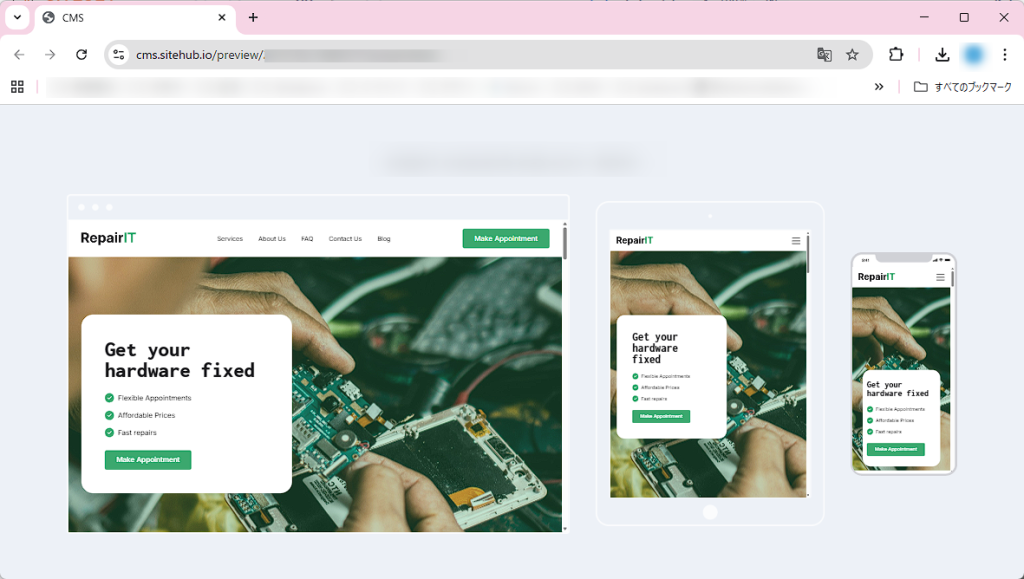
公開してなくても専用プレビューURL作ってくれるし、1画面にパソコン・タブレット・モバイルの3サイズを並べて見られる”プレゼンテーションモード”っていうのがものすごくラク。
プレゼンテーションモードの画面内でスクロールやタップ(クリック)も試せるし、ページ移動もできるので動作チェックの効率UPは間違いない。
この機能、WordPressでも欲しい~!!
意外とタブレットでも編集できる
スマホ画面はさすがに小さいですが、タブレットだとボタン類やメニューもギリ見えます笑
タブレットで編集してもある程度パソコンやスマホ画面も整うようにできてるので大きな崩れはでにくいと思われます。
Sitejet、人によっては困るポイント
まどろっこしい見出しでゴメンナサイ。
でもホント、使い方によると思ったので。
たまに日本語訳があやしい
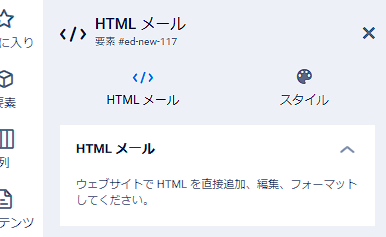
たとえばHTMLコードを入れるためのブロック名が”HTMLメール”。
もともとの英語が”HTML文”で、文(ふみ)を翻訳したら”メール”になっちゃった感じ???
そのあたりのいきさつはよく分からないけれど、とにかくHTMLコード用のブロックです。
あとは、このあと説明する”コレクション”の日本語訳が一部だけ”回収”という非常にわかりにくい表現になっています。
結構しっかり使ってみた感じ、気になったのはその程度だったので大きな問題はないかと。
コレクション機能では見たまま編集ができない
WordPressでいうところの”投稿”とか”カスタム投稿”にあたるのが”コレクション”。
つまり、同じような入力項目の同じようなレイアウトのページを大量生産するための機能です。
コレクションの編集画面はスクショのとおり、ページに必要なデータを項目ごとに入力。
WordPressのクラシックエディタ+カスタムフィールドみたいな感じ。
ビジュアルエディタ、つまり見た目そのまま編集できるのは通常のページだけです。
ブログ記事系もビジュアル編集したい人はWordPressとかを別サイトで用意した方がよさげ。
レンタルサーバーだとサブドメインに分ければSitejetとWordPress両方つかってOKなので、それができる人ならたいしてデメリットにはならないかと。
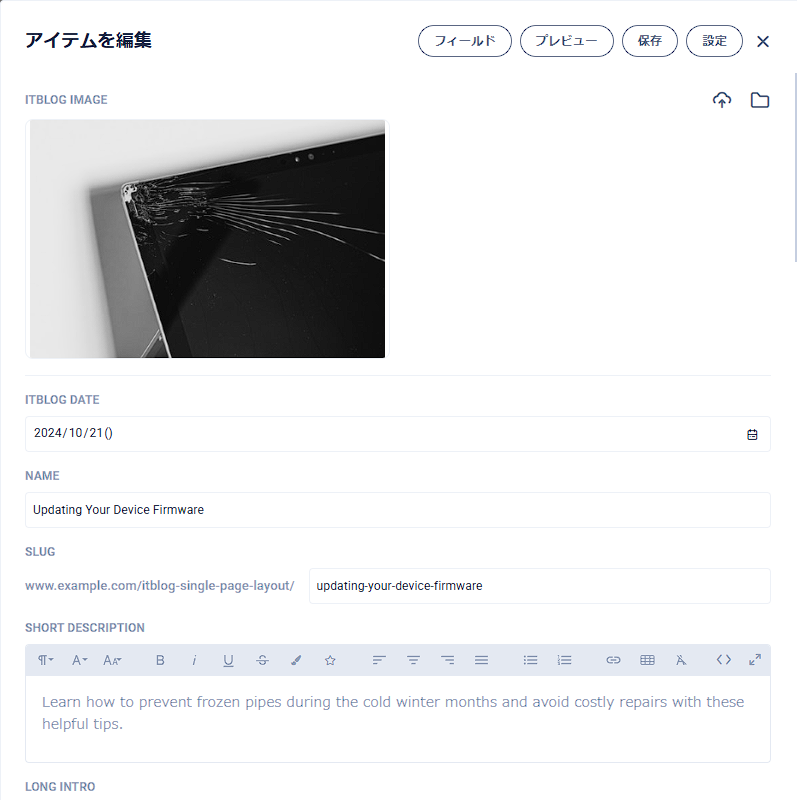
コレクションのリストは1ページ内で完結
数件ごとにページURLが変わるようなページネーションがなく、[次へ]ボタンを押すと1~6件目を表示している場所に7~12件目が入れ替わるような感じ。
要はajaxですね。
この動きが好きな人や、最新〇件以外はほぼ需要がないようなサイトでは問題ないです。
これについては数年前から要望はあがっているみたいです。

Add page numbers to collection pagination options - Website Builder Request - Sitejet Community
いったんサーバーにログインしないといけない
cPanel版なので仕方ないのですが、cPanel開いてSitejetへ移動しないと編集できません。
たまにしか作業しないなら全然問題ないレベルですが、日に何回も更新するようなサイトはめんどくさ!となりそう。
css切り抜きしたパーツの端処理がちょっと甘い
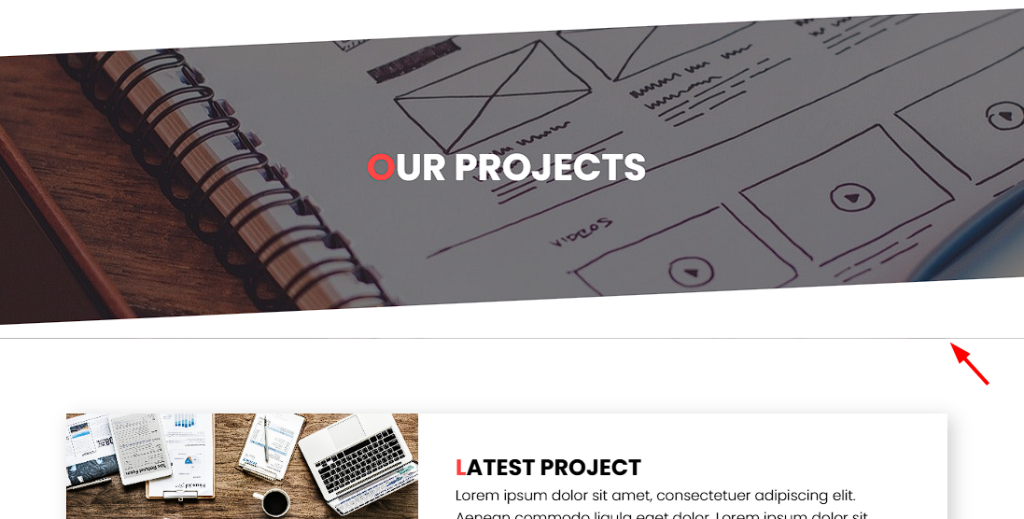
ものすごく細かいことですが、cssで切り抜きしたパーツは隣接するパーツとの境に小さな隙間ができる場合があります。
自分のサイトだと気にしなければ済む話なんですが、仕事として引き受けたときは調整が必用になります。
ノーコードビルダーで吐き出されるHTMLやcssは多少のことでは崩れないようにガチガチに固めてあるので、こういった微調整が自作コードよりたいへんだったりします。
サーバーの移転は悩みそう
Sitejetで作ったサイトは基本的にSitejetでしか編集できないと思った方がいいです。
なので、移転するならcPanel系か本家Sitejetが基本。
できあがったサイトは静的HTMLなのでデータまるごとコピーすればサイト表示は一応可能です。
(メールフォームとか動かない機能もありそう)
でもコードはかなり複雑で、できれば触りたくないと思うレベル。
まあ、サーバー移転なんて数年に一度あるかないかなので気にするほどではないかと思います。
まとめ:用途によってはとても良い
StudioにしてもペライチやWixにしても、ページ数やドメインやらメールやらフルに使おうと思うと料金跳ね上がります。
レンタルサーバーだとその点のコスパはめちゃくちゃ良いかと。
あとはサポートがどれくらい必要かですね。
Sitejet公式はサポート情報も日本語非対応っぽいので、フルサポートが必要ならペライチみたいな日本企業の方が無難。

株式会社ペライチ │ テクノロジーをすべての人が使える世界に
お知らせはSNSでやるよって場合は、サイトはとりあえずSitejetで作ってSNSへのリンクだけ貼っておけばサイトは放置でもわりとOK。
そう考えるとナントカ協会加入用とか融資審査用にとにかく何かサイトが必要!とかの事情でも、選択肢の1つになりそうな感じがします。